
TP双频路由器配置简单,不过对于没有网络基础的用户来说,完成路由器的安装和2.4G/5G的设置,仍然有一定的困难,本文学习啦小编主要介绍TP双频路由器2.4G/5G的设置方法!
1、打开浏览器,输入192.168.1.1,进入路由设置界面
2、单击左侧的设置向导,然后单击下一步
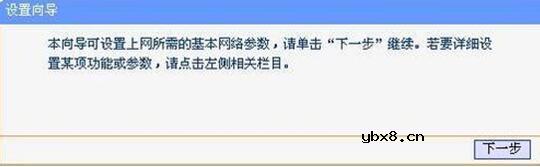
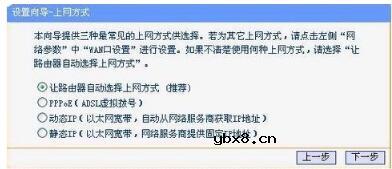
3、般情况,选择【让路由器自动选择上网方式】
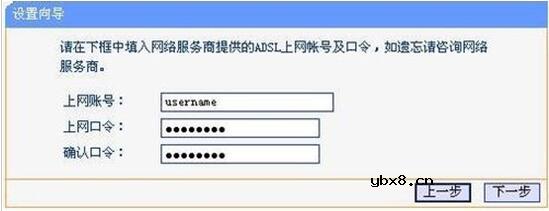
4、输入你从运营商那里获得上网账号、密码
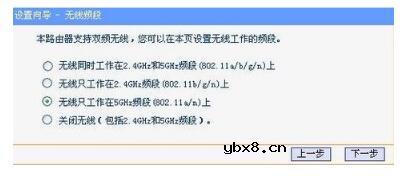
5、弹出无线频段选择界面。建议选择5G HZ,稳定性、速度都更快!
6、设置无线密码即可!
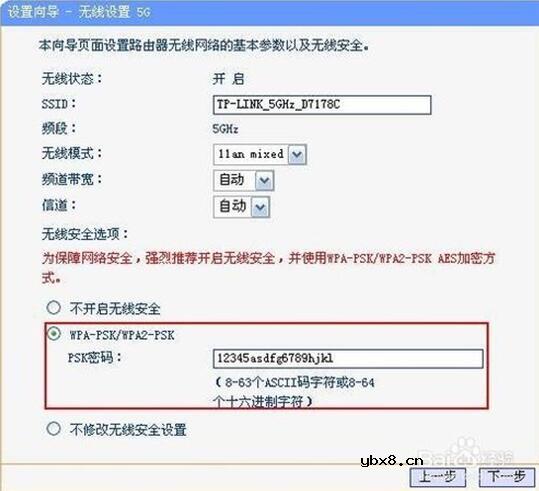
7、完成!

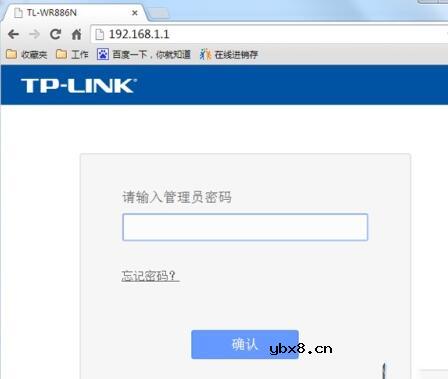
1、首先我们登陆路由器管理后台,在浏览器地址栏输入192.168.1.1或http://tplogin.cn/,打开路由器登陆页面。
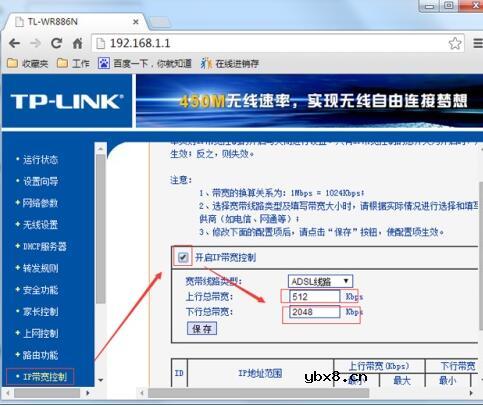
2、进入无线路由器设置页面,点击“IP宽带控制”,然后勾选启动宽带控制,这样就能够设置上传宽带和下载宽带的大小了,从而限制流量来避免网速过慢。
 怎么判断三极管是处于饱和还是截止还是放大
时间:2026-03-07
万用表怎么测三极管?万用表测试三极管好坏图...
时间:2026-03-07
如何用数字万用表判断三极管是NPN还是PNP型
时间:2026-03-07
 三级管饱和导通的条件是什么?
时间:2026-03-07
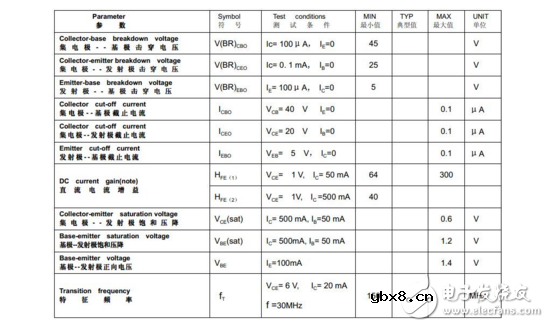 关于三极管处于临界饱和状态的分析
时间:2026-03-07
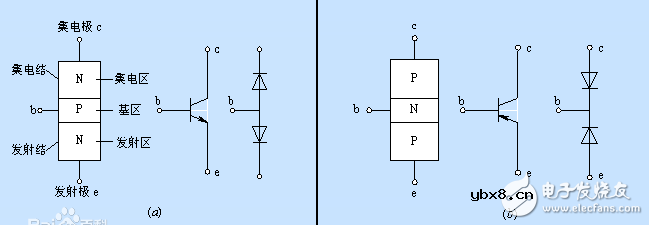 三极管发射结正偏-集电结反偏理解和分析
时间:2026-03-07
在三极管中,如何判断发射极正偏,集电结反偏...
时间:2026-03-07
 用数字万用表测三极管及检测三极管好坏
时间:2026-03-07
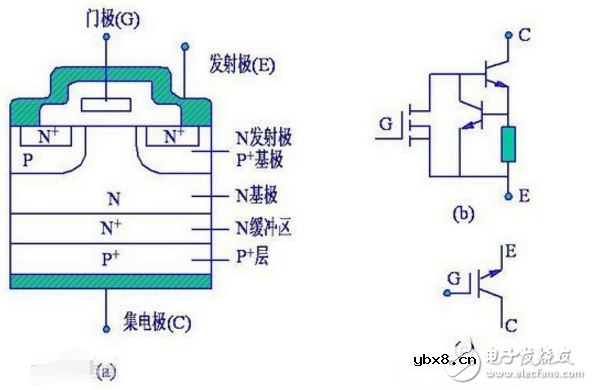 双极型晶体管电流增益温度特性的研究
时间:2026-03-07
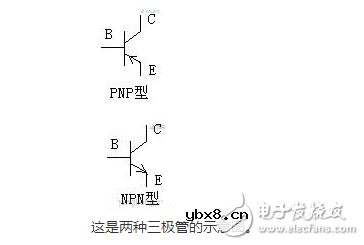 三极管里,什么叫正向偏置电压,什么叫反向偏...
时间:2026-03-07
什么是追踪缓存/转接卡?
时间:2026-03-06
 瞬间抑制二极管(TVS)/瞬间抑制二极管(TVS)是...
时间:2026-03-04
什么是EPIC
时间:2026-03-06
什么是联合并行处理二级缓存?
时间:2026-03-06
什么是Speculative execution/SQRT?
时间:2026-03-06
什么是霍尔传感器
时间:2026-03-05
双向二极管起什么作用?
时间:2026-03-04
 半导体材料的主要种类有哪些?
时间:2026-03-04
高级封装,高级封装是什么意思
时间:2026-03-04
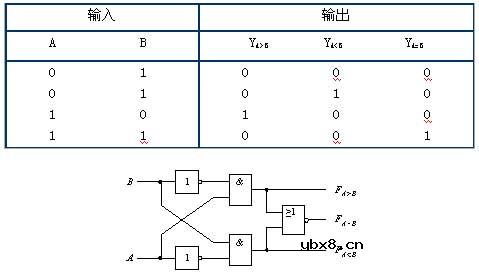 数字比较器,数字比较器是什么意思
时间:2026-03-04